

LASSEN SIE SICH INSPIRIEREN
Entdecken Sie, was wir für Sie vorbereitet haben, um sich von den vielen Möglichkeiten in ADONIS:CE inspirieren zu lassen.
Unsere Beispielinhalte geben Ihnen eine Einführung, was Sie tun können und wo ADONIS:CE Sie unterstützen kann.
Sie können auf alle Beispielinhalte in Ihrem ADONIS:CE Modellexplorer zugreifen.
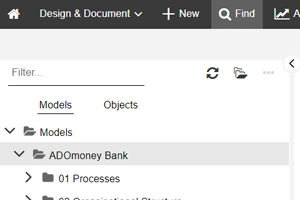
1. Klicken Sie auf „Suchen“ in der oberen Leiste um auf Ihren Modell-Explorer zuzugreifen.

2. Erweitern Sie den Unterordner ADOmoney Bank mit dem Namen „01 Processes“.
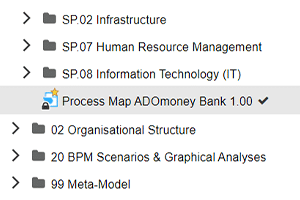
3. Öffnen Sie die Prozesslandkarte unten im Verzeichnis.
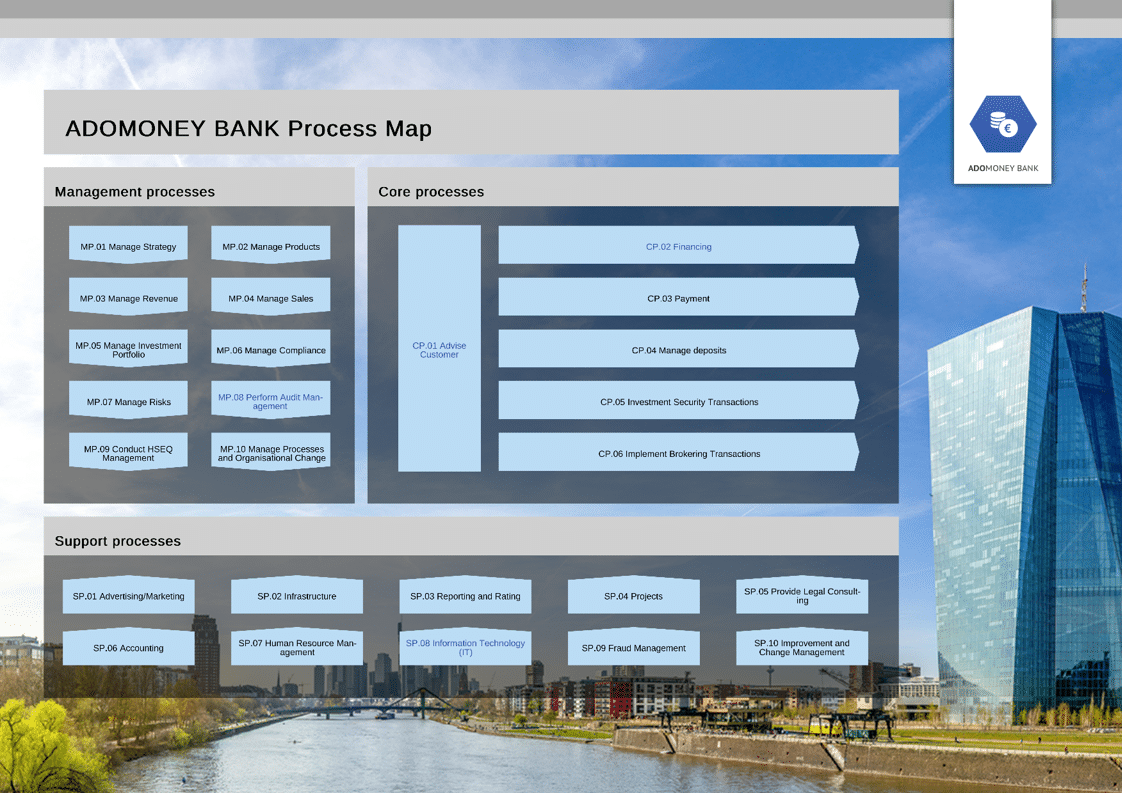
DIE ADOMONEY BANK PROZESSLANDKARTE
Die Prozesslandkarte gibt einen Überblick über alle Managementprozesse, Kernprozesse
und Unterstützungsprozesse der Bank. Durch Klicken auf einen Hyperlink in einem Prozess können Sie
auf die nächste Detailstufe gehen.
Schritt 1: Öffnen Sie den Modellexplorer. Schritt 2: Erweitern Sie die Gruppe (Ordner) „ADOmoney Bank“ sowie den Ordner „01 Prozesse“.
Schritt 3: Doppelklicken Sie auf das Modell „Prozesslandkarte ADOmoney Bank“.
WEITERE EBENEN DER PROZESSLANDKARTE
Zusätzliche Ebenen der Prozesslandkarte ermöglichen eine bessere Strukturierung der Prozesse. Typischerweise stellt die zweite Ebene eine Wertschöpfungskette dar, die durch Dimensionen oder Einflussgrößen wie Produktgruppen und Lebenszyklen strukturiert ist.
Schritt 1: Klicken Sie innerhalb des Modells „Prozesslandkarte ADOmoney Bank“ mit der linken Maustaste
auf den Hyperlink im Prozess „CP.01 Kunde beraten“ zum Drill-down auf die nächste Ebene der Prozesslandkarte.
Alternativ: Suchen Sie nach dem Modell „CP.01 Kunde benachrichtigen“ im Modellexplorer.
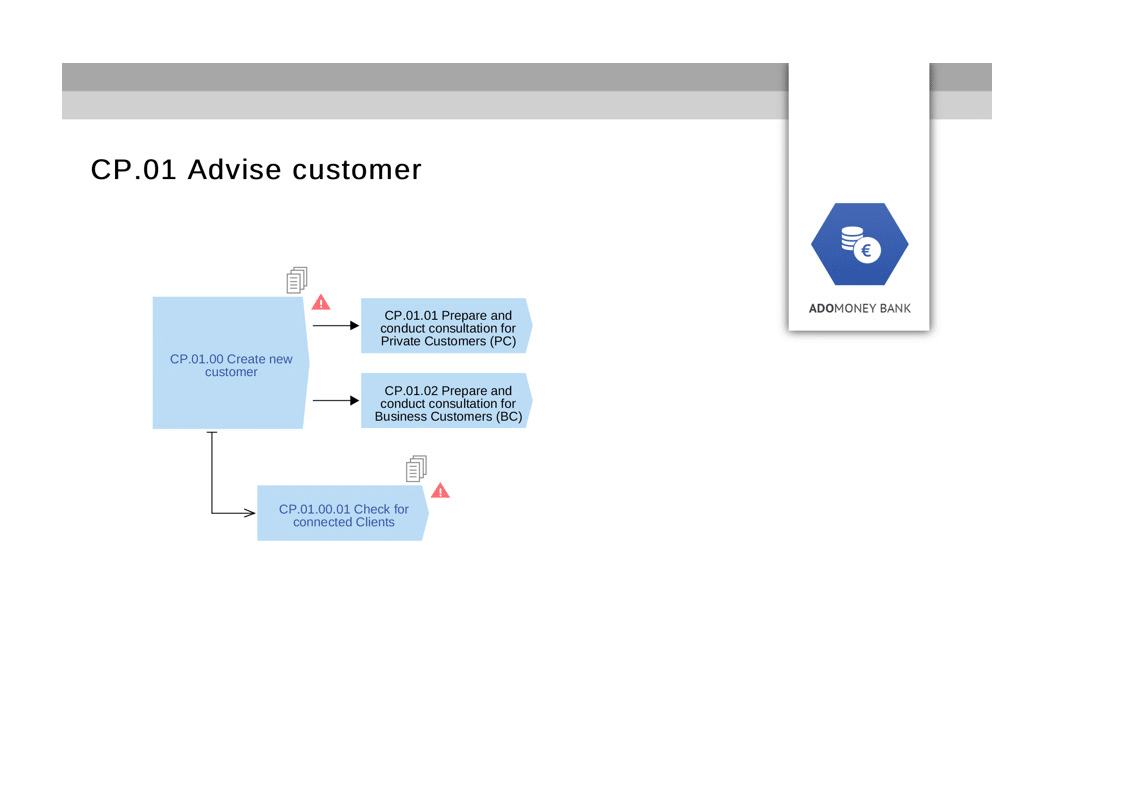
ALLE DETAILS IM PROZESSMODELL
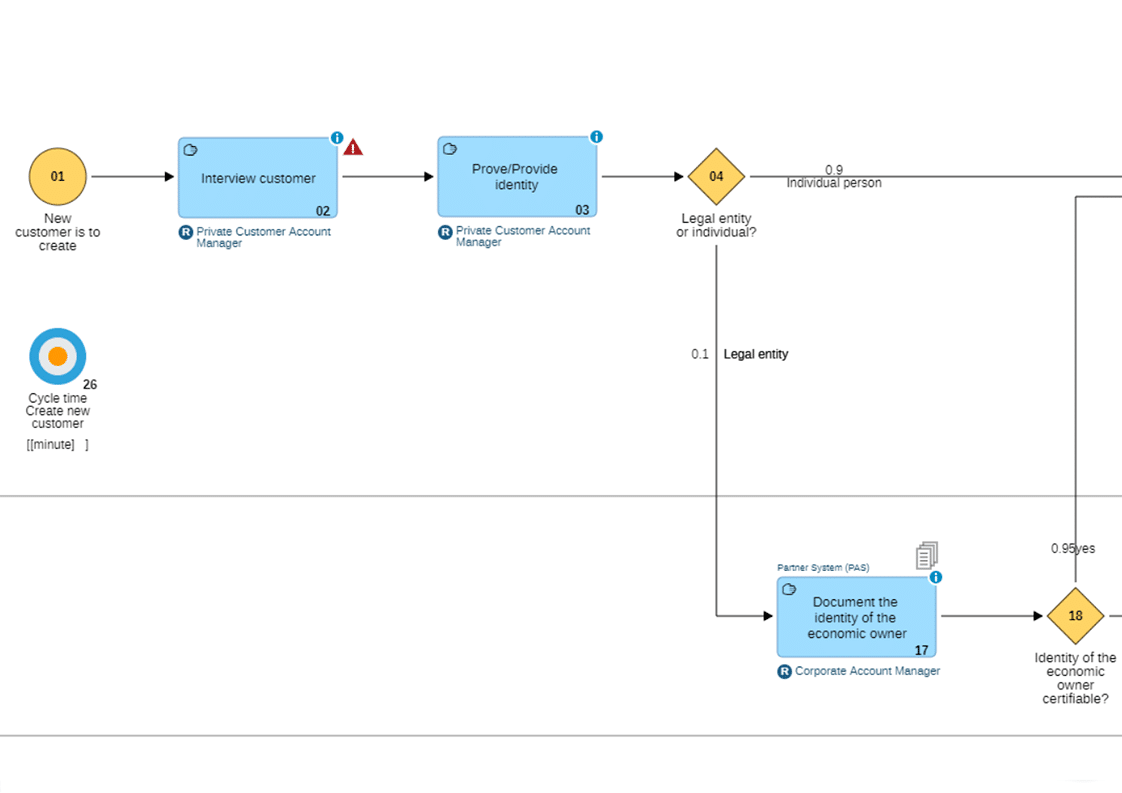
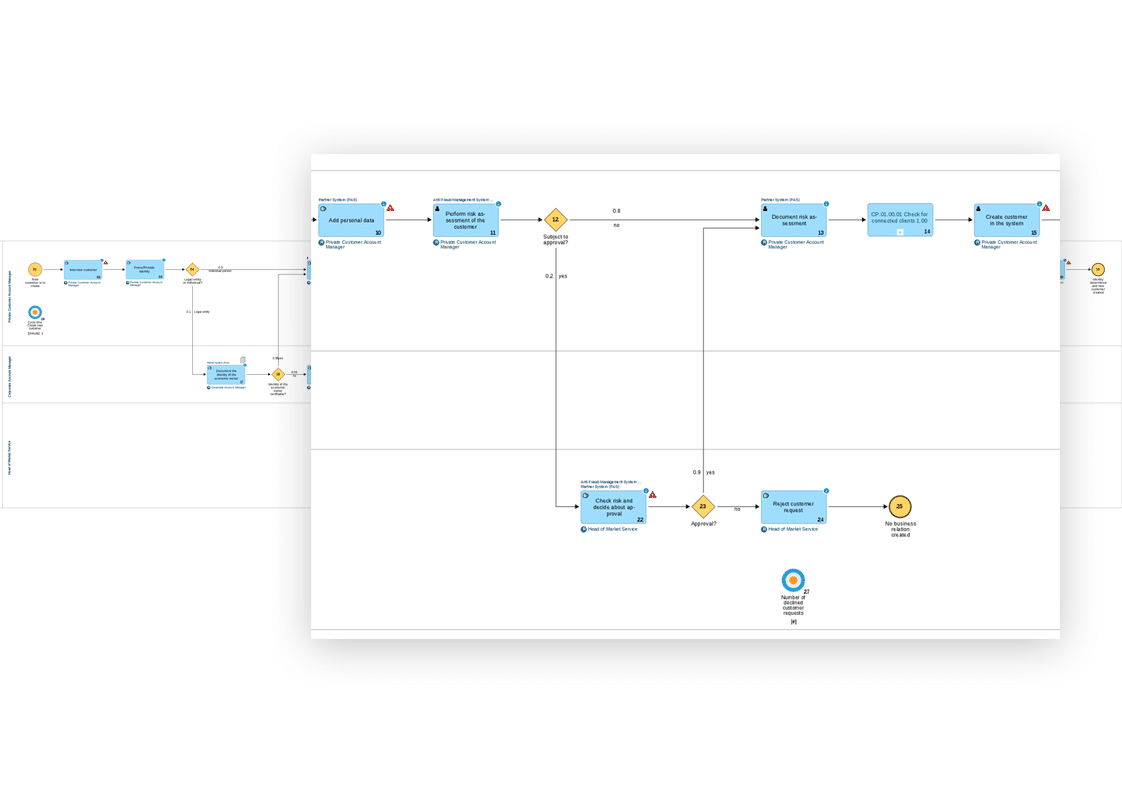
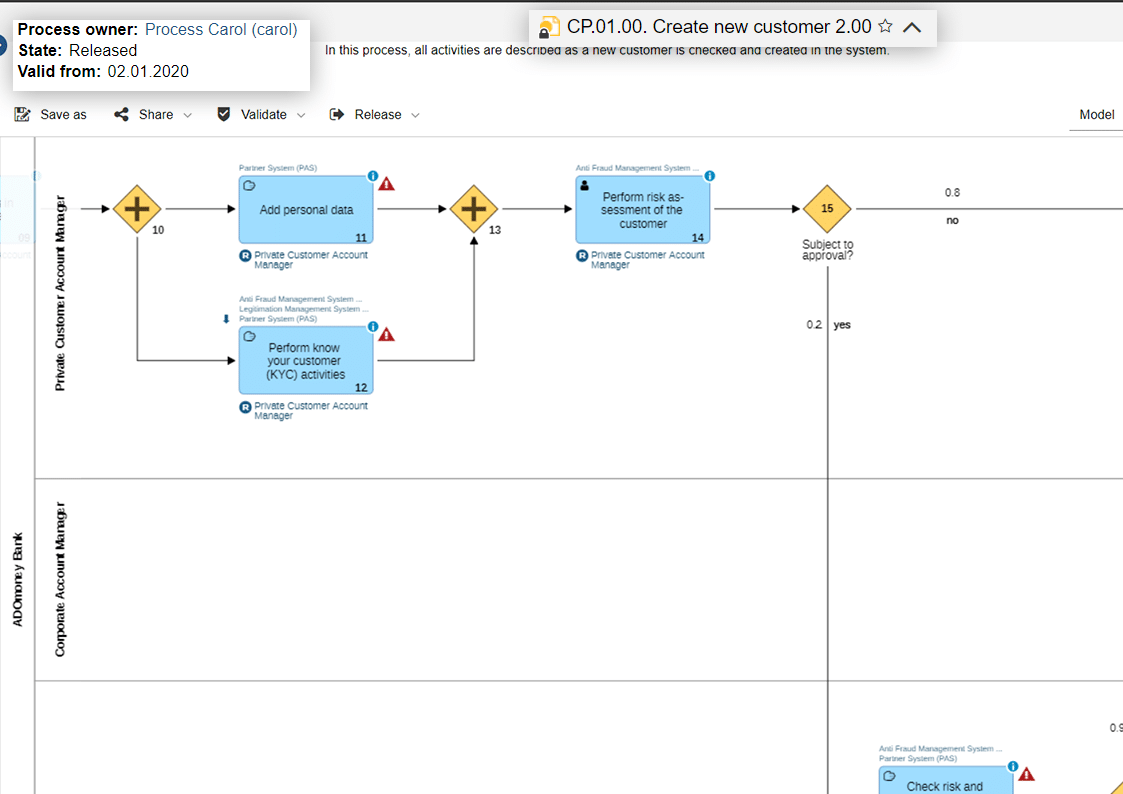
Das Geschäftsprozessdiagramm „Neuen Kunden anlegen“ gibt einen sehr detaillierten Einblick in die Reihenfolge der Aufgaben und alle alternativen Pfade. Darüber hinaus bieten ergänzende Informationen, wie z. B. DEMI/RACI, verwendete Systeme, damit verbundene Risiken und mehr, einen umfassenden Überblick über den Prozess.
Schritt 1: Klicken Sie auf den Hyperlink des Prozesselements „Neuen Kunden anlegen“ auf der zweiten Ebene der Prozesslandkarte, um einen Drilldown durchzuführen.
DIE SICHT DER BUSINESS-IMPACT-ANALYSE
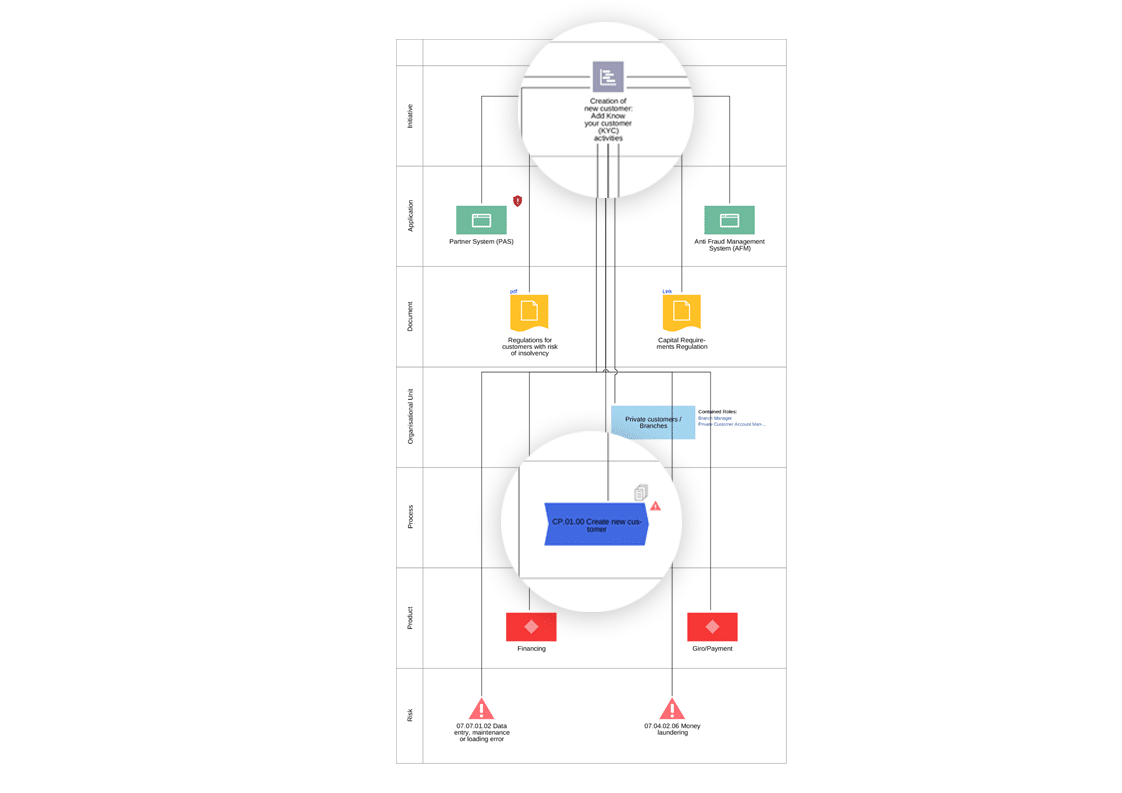
Eine Business-Impact-Analyse zeigt die Auswirkungen der „Know Your Customer“-Initiative auf die Corporate Artefakte der ADOmoney Bank. Betroffener Prozess: „Neuen Kunden anlegen“
Schritt 1: Öffnen Sie den Objekt-Explorer und geben Sie in die Suchleiste des Explorers die Initialen „KYC“ ein. Schritt 2: Klicken Sie mit der rechten Maustaste auf die Initiative „Anlegen eines neuen Kunden“: Know your customer (KYC) Aktivitäten hinzufügen“ Schritt 3: Wählen Sie im Kontextmenü „Berichte“ und dann „BIA…“.
Schritt 4: Wählen Sie „Initiative Impact-Analyse“.
Hinweis: Sie können leere Bahnen in der BIA entfernen, indem Sie diese markieren und die Taste „Entf“ drücken oder über das Kontextmenü.
DRILL-DOWN AUF SEQUENZFLUSS-EBENE
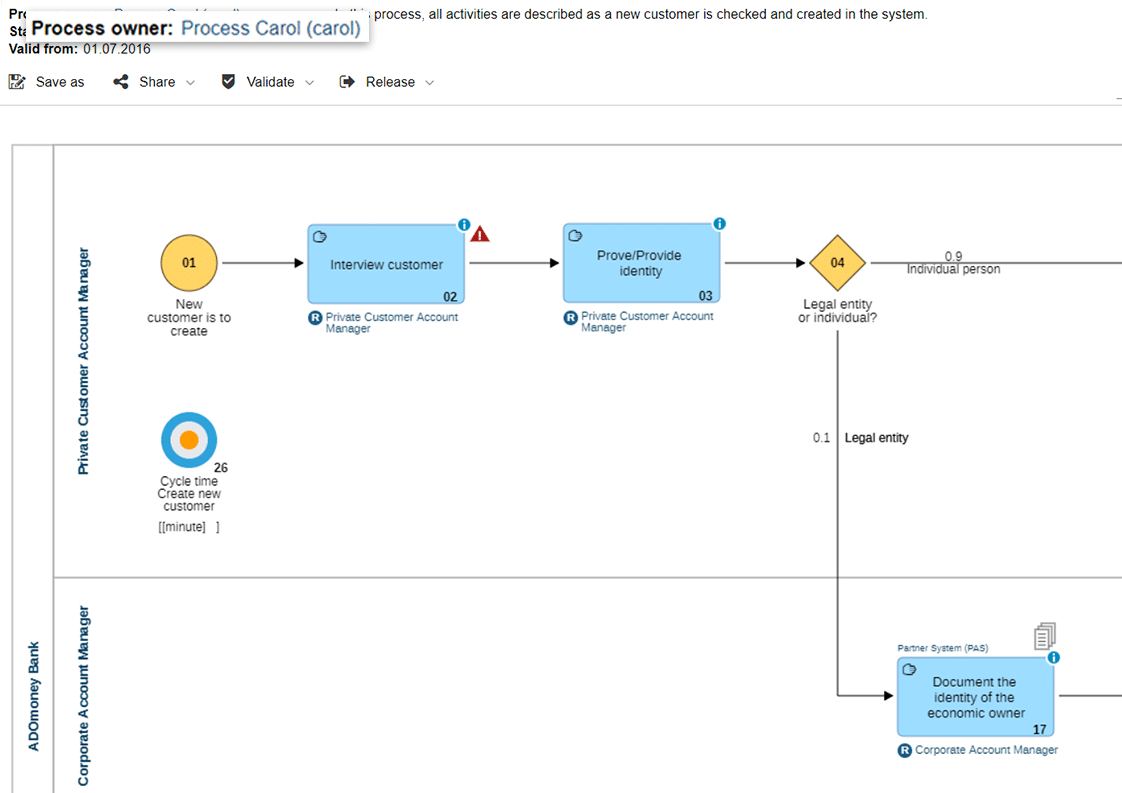
Die Prozesshierarchie kann bis auf die Ebene des Sequenzflusses verfolgt werden. Auf dieser Ebene kann der Prozessverantwortliche leicht identifiziert werden.
Schritt 1:Im Ablaufdiagramm „CP.01 Kunde beraten“ klicken Sie mit der linken Maustaste auf den Prozess „CP.01.00 Neukunde anlegen“, um das detaillierte Geschäftsprozessdiagramm zu öffnen.
DETAILLIERTER BLICK AUF DIE BETEILIGTEN
ROLLEN ÜBER DEMI/RACI-MATRIX
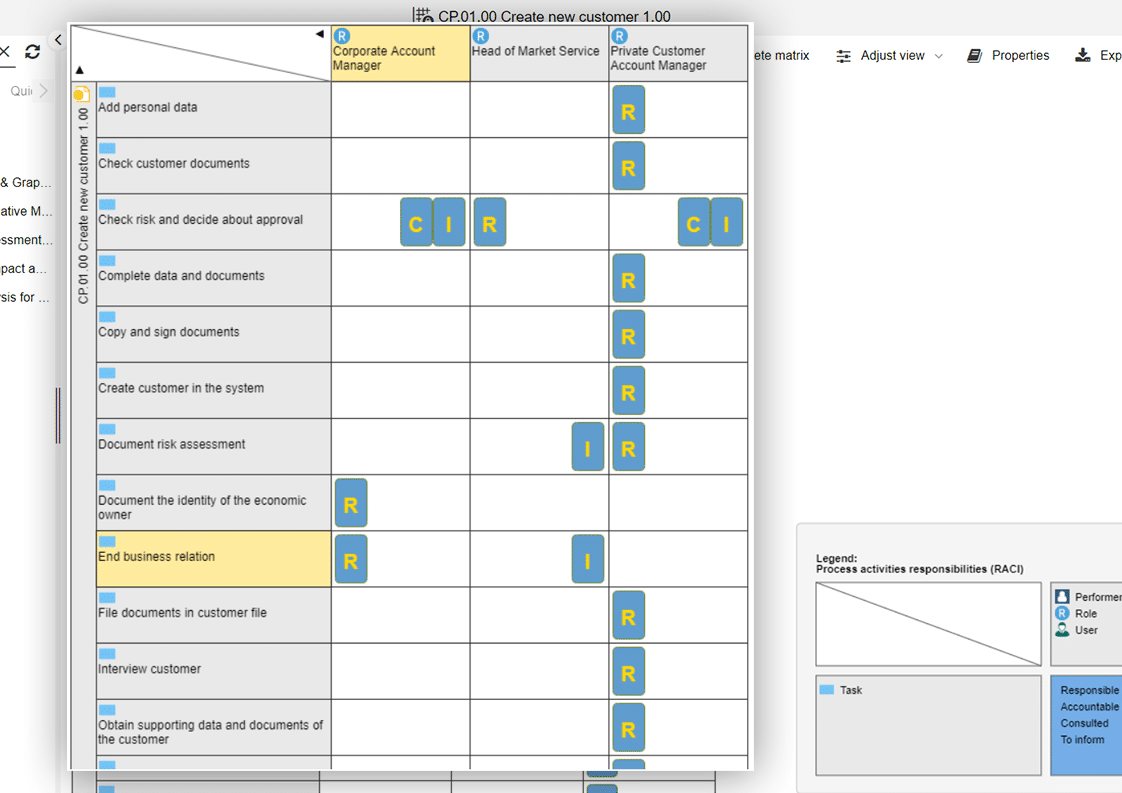
Eine weitere Möglichkeit, alle an einem Prozess beteiligten Rollen und ihre Verantwortlichkeiten darzustellen, ist die Erstellung einer DEMI/RACI-Matrix.
Schritt 1: Verwenden Sie im Modell „CP.01.00 Neuen Kunden anlegen“ das Kontextmenü „Mehr“ mit den drei Punkten in der rechten oberen Ecke des Bildschirms. Schritt 2: Wählen Sie die Option „Berichte“ und dann „Matrix“. Schritt 3: Wählen Sie die Konfiguration „Prozessaktivitäten-Verantwortlichkeiten (DEMI/RACI)“.
LESEN SIE DEN PROZESS WIE EIN BUCH
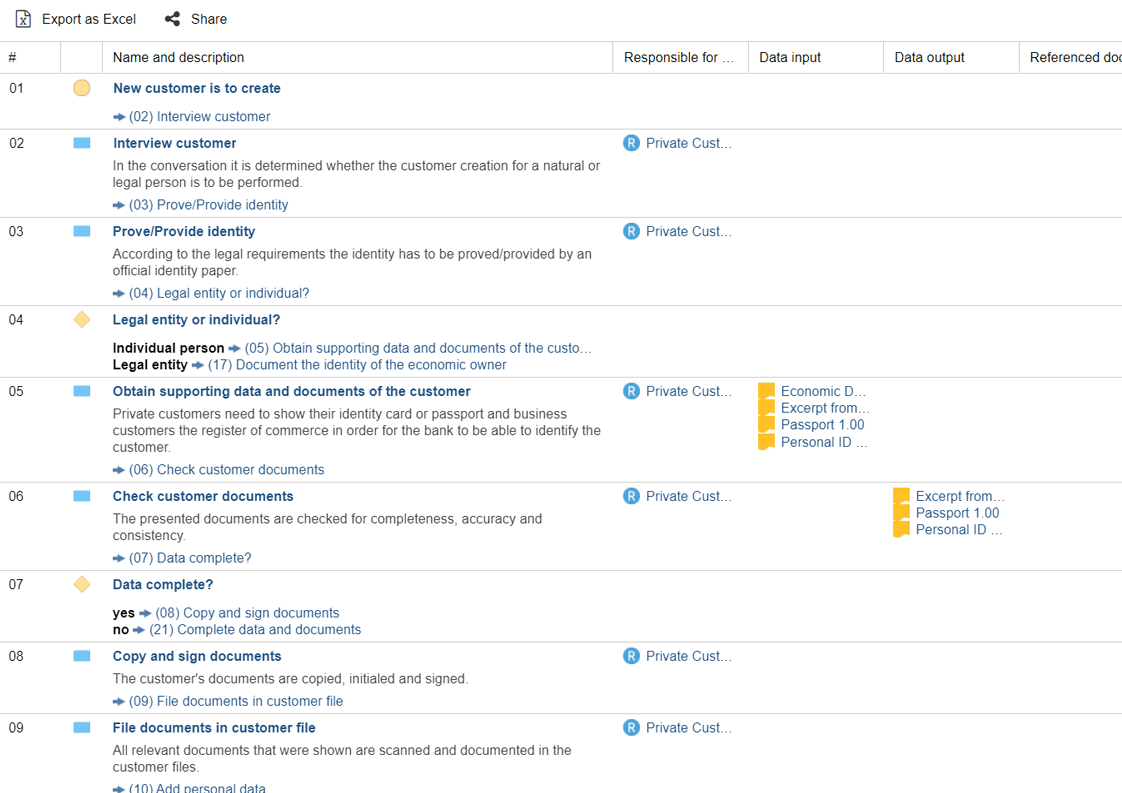
Die innovative textuelle Ansicht bietet eine Alternative zum grafischen Flussdiagramm. Es liest sich wie ein Buch und enthält die Beschreibungen für alle Aufgaben, die Zuständigkeiten, benötigten Ressourcen sowie Dokumente und IT-Anwendungen.
Schritt 1: Ändern Sie im Modell „CP.01.00 Neukunde anlegen“ die Ansicht im Menü oben rechts von „Modell“ auf „Text“.
SEQUENZFLUSS ANALYSIEREN
Bevor Sie den gesamten Prozess anpassen, können Sie sich schnell einen Überblick über die Art des Prozesses verschaffen, indem Sie einen Blick auf den Ablaufplan werfen.
Schritt 1: Wechseln Sie im Modell „CP.01.00 Neukunde anlegen“ wieder die Darstellung „Text“ auf „Modell“ im Menü oben rechts. Schritt 2: Navigieren Sie durch das Modell und betrachten Sie es mit Hilfe der Bildlaufleisten oder des Navigators (kleines Fenster für Navigation und Zoom).
DEN SEQUENZFLUSS ANPASSEN
UND VISUALISIEREN SIE DIE ÄNDERUNG
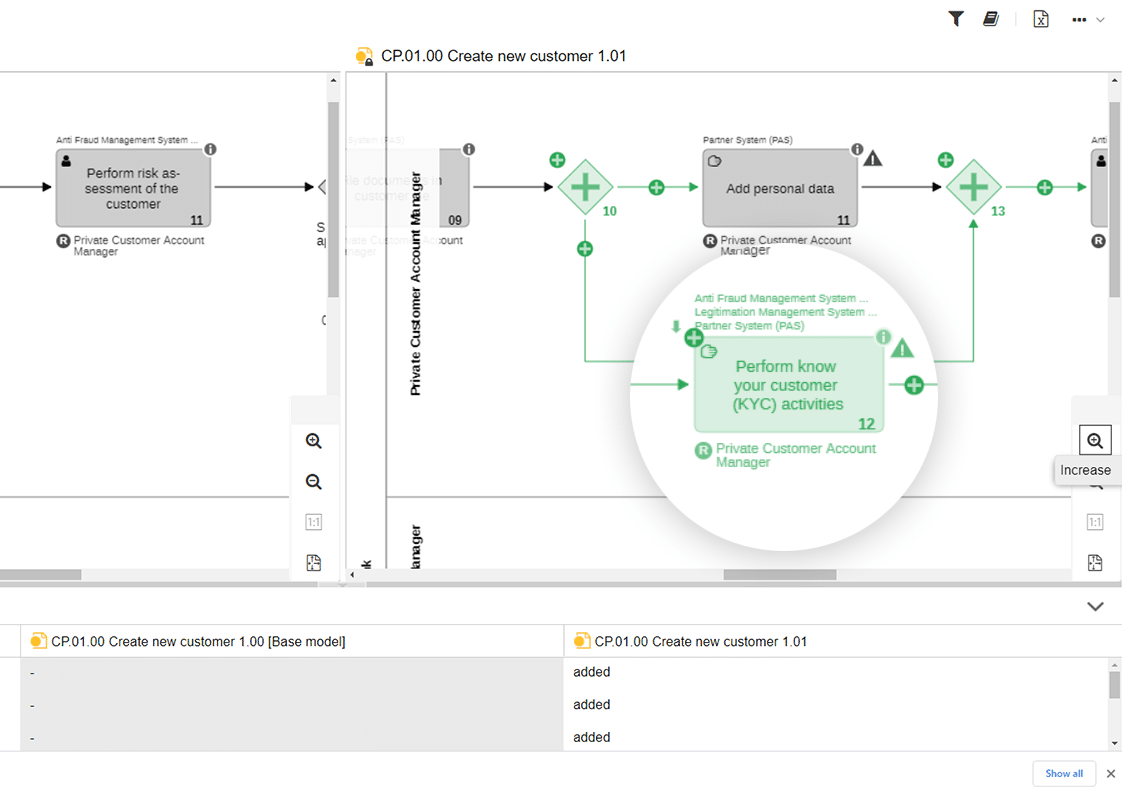
Nach dem Anlegen einer neuen Version / Kopie des Modells wird der Prozess „Neukunden anlegen“ entsprechend der „Know Your Customer“ Initiative erweitert. Der grafische und tabellarische Modellvergleich hilft, diesen Unterschied zu verdeutlichen.
Schritt 1: Öffnen Sie den Modellexplorer. Schritt 2: Suchen Sie die neue Version „CP.01.00 Neukunden anlegen 1.01“ und die aktuelle Version „CP.01.00 Neukunden anlegen 1.00“. Schritt 3: Wählen Sie beide Modellversionen aus und verwenden Sie die Funktion „Vergleichen“ aus dem Kontextmenü der rechten Maustaste.
NEUE PROZESSVERSIONEN ZUM FREIGABE-WORKFLOW WEITERLEITEN
Die neue Version des Prozesses „Neuen Kunden anlegen“ muss überarbeitet werden. Der Prozessfreigabe-Workflow ermöglicht einen regelbasierten Ablauf, einschließlich eines vollständigen Audit-Trails.
Schritt 1: Wechseln Sie über die Menüleiste in der linken oberen Ecke des Bildschirms zum Szenario „Steuern & Freigeben“. Schritt 2: Überprüfen Sie das Modell, indem Sie es anklicken. Schritt 3: Gehen Sie zurück zur Hauptansicht des Szenarios „Steuern & Freigeben“. Schritt 4: Klicken Sie auf „Aktionen anzeigen“ des jeweiligen Modells und gehen Sie zum nächsten Zustandsübergang. Schritt 5: Als Prozessverantwortlicher können Sie das Modell nach Ihrem Review freigeben.
Hinweis: Diese Funktion ist nur in unseren Professional-Editionen verfügbar!
Um mehr zu erfahren, erkunden Sie die professionellen Editionen von ADONIS und „Go-Pro“

DEN FORTSCHRITT DER INITIATIVE ZU ÜBERWACHEN
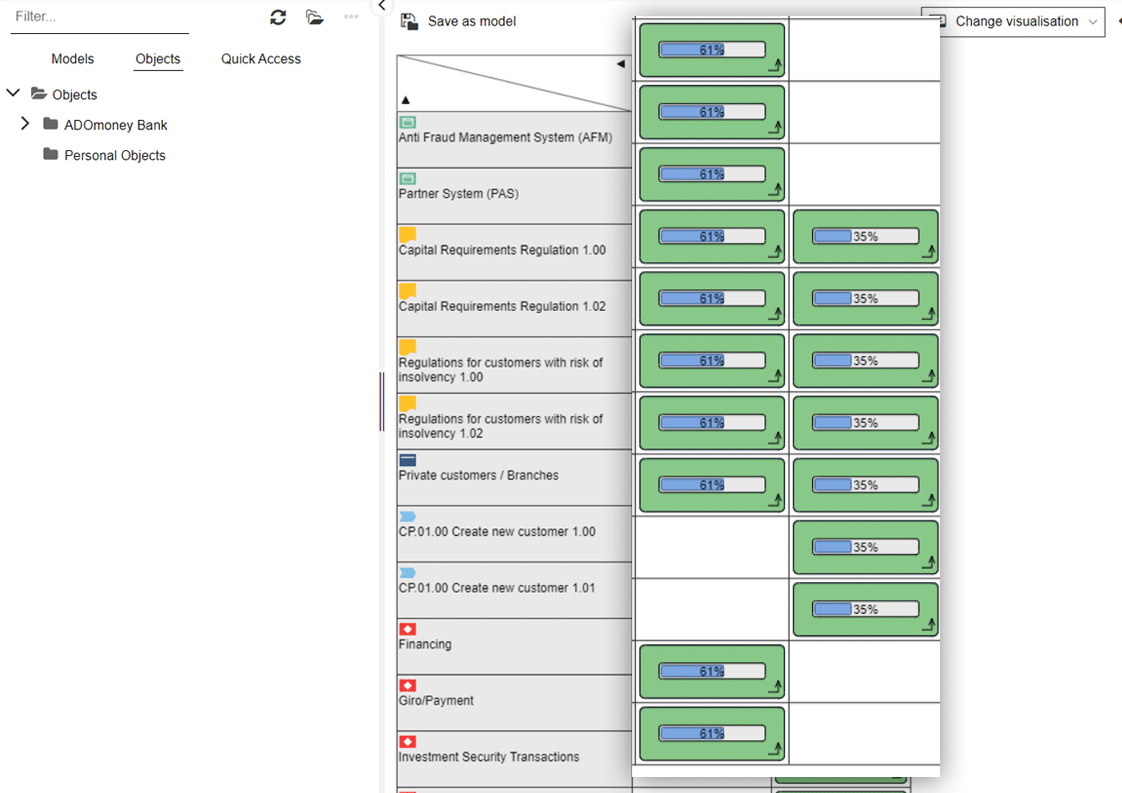
Der Fortschritt der Initiative muss laufend überwacht werden.
Schritt 1: Öffnen Sie „Suchen“. Schritt 2: Suchen Sie nach „Anlegen eines neuen Kunden“. Schritt 3: Markieren Sie die beiden Objekte „Anlegen eines neuen Kunden: Know your customer (KYC)-Aktivitäten hinzufügen“ und „Neukundenerstellung: Risikobewertung prüfen“ des Objekttyps „Initiative“. Schritt 4: Klicken Sie mit der rechten Maustaste auf die markierten Objekte, um das Kontextmenü zu öffnen. Schritt 5: Wählen Sie die Funktion „Berichte“ und „Matrix“. Schritt 6: Wählen Sie die Konfiguration „Initiativen“ und öffnen Sie. Schritt 7: Klicken Sie auf das Symbol „Visualisierung ändern“ in der oberen rechten Ecke des Bildschirms und wählen Sie „Initiative Fortschritt“.
DIE NEUE PROZESSVERSION
WIRD PRODUKTIV GESETZT
Der Prozess „Neukunde anlegen“ wurde an die neuen Anforderungen angepasst und in einer neuen Version den Mitarbeitern der ADOmoney Bank über das Organisationsportal zur Verfügung gestellt.
Schritt 1: Klicken Sie oben rechts im Bildschirm auf Ihren Benutzer. Schritt 2: Klicken Sie auf „Gehe zu Organisationsportal“. Schritt 3: Navigieren Sie durch das Ablaufdiagramm zur neuesten Version des Prozesses „CP.0100 Neuen Kunden anlegen“.
Attention: Diese Funktion ist nur in unseren Professional-Editionen verfügbar!
Um mehr zu erfahren, erkunden Sie die professionellen Editionen von ADONIS und „Go-Pro“
BEREIT FÜR
DER NÄCHSTE SCHRITT?
