

OBTENGA SU INSPIRACIÓN
Descubra lo que preparamos para que se inspire sobre las múltiples posibilidades de ADONIS:CE.
Nuestro contenido de muestra le brindará una introducción a lo que puede hacer y dónde puede ayudarlo ADONIS.
Puede acceder a todo el contenido de muestra en su explorador de modelos ADONIS:CE.
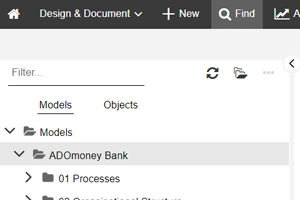
1. Haga clic en «Buscar» en la barra superior
para acceder a su explorador de modelos.

2. Expanda la subcarpeta ADOmoney Bank
con el nombre «01 Procesos».
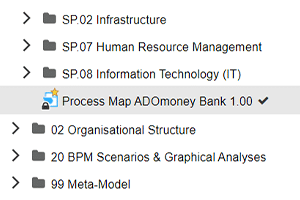
3. Abra el mapa de procesos en la
parte inferior del directorio.
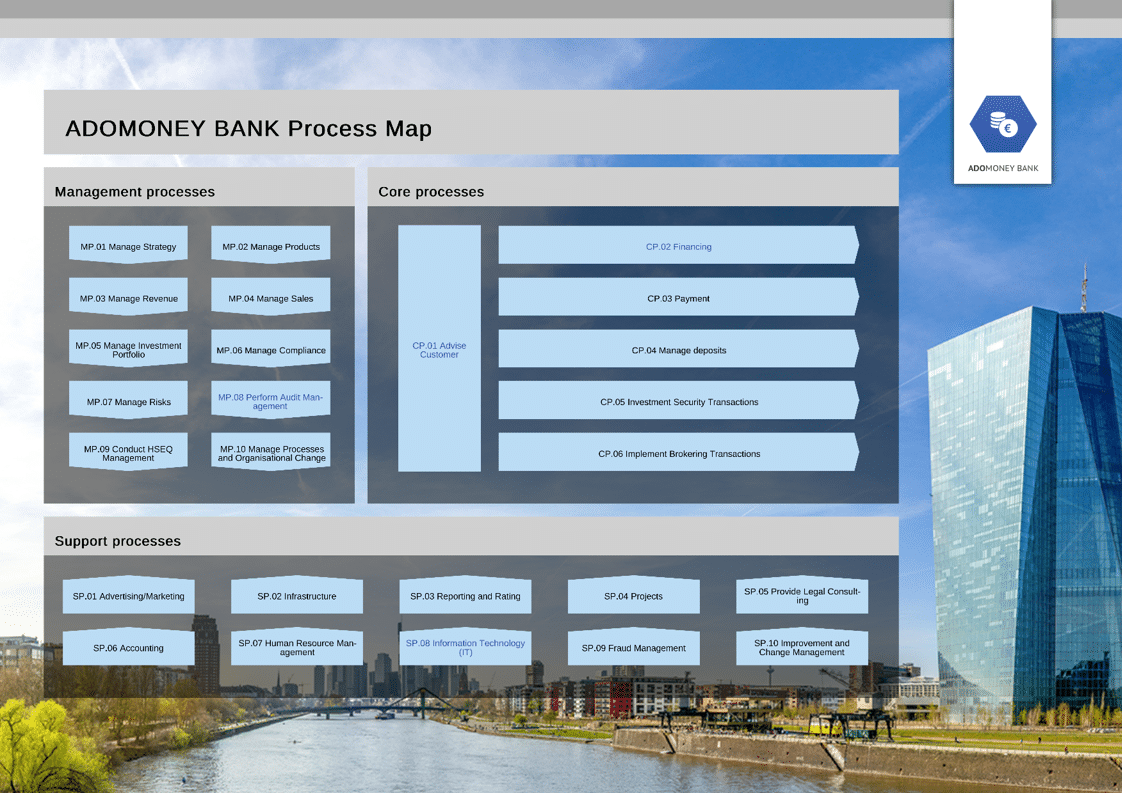
EL MAPA DE PROCESOS DEL BANCO ADOMONEY
El mapa de procesos proporciona una visión general de todos los procesos de gestión, procesos centrales
y procesos de soporte del banco. Al hacer clic en un hipervínculo en un proceso, se
profundiza hasta el siguiente nivel de detalle.
Paso 1: Abra el explorador de modelos. Paso 2: Amplíe el grupo (carpeta) “ADOmoney Bank” así como el grupo “01 Procesos”.
Paso 3: Haga doble clic en el modelo «Process Map ADOmoney Bank».
NIVELES ADICIONALES DEL MAPA DE PROCESOS
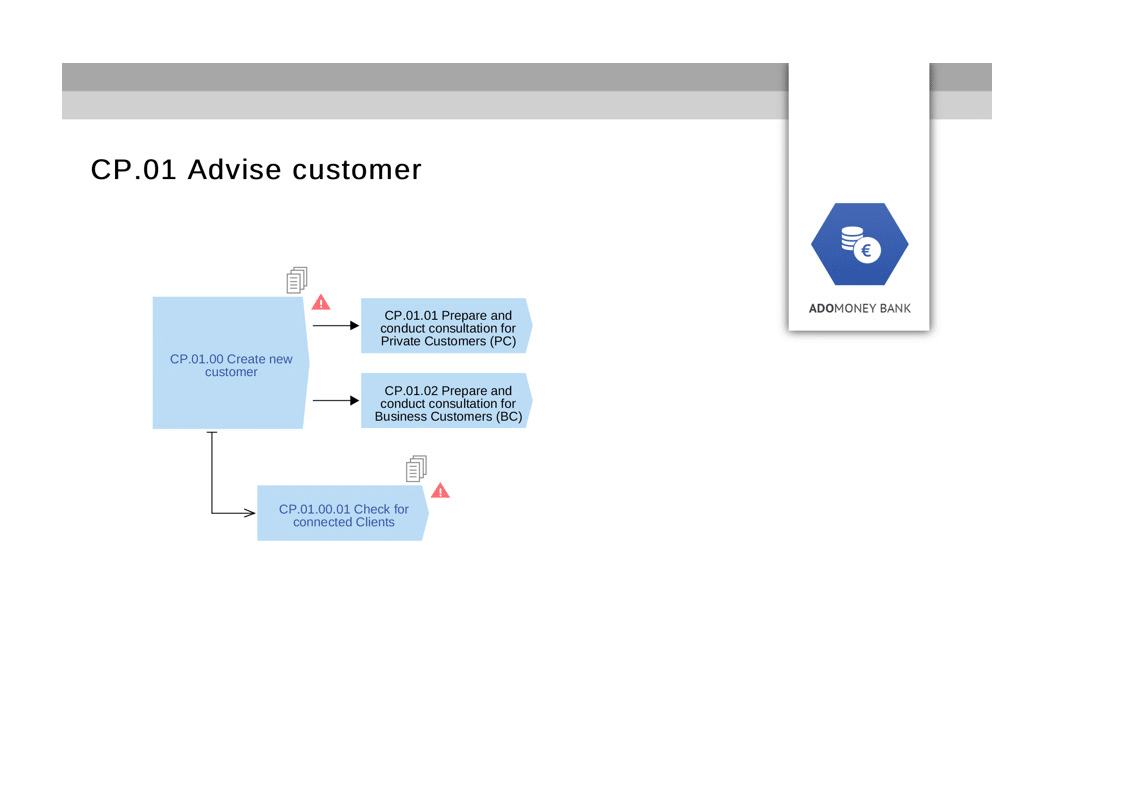
Niveles adicionales del mapa de procesos permiten una mejor estructuración de los procesos. Normalmente, el segundo nivel representa una cadena de valor, estructurada por dimensiones o determinantes, como grupos de productos y ciclos de vida.
Paso 1: Dentro del modelo “Process Map ADOmoney Bank” haga clic con el botón izquierdo del ratón
en el hipervínculo del proceso “CP.01 Asesorar al cliente” para profundizar al siguiente nivel del mapa de procesos.
Alternativamente: Busque el modelo “CP.01 Asesorar al cliente” en el explorador de modelos.
TODOS LOS DETALLES EN EL MODELO DE PROCESO
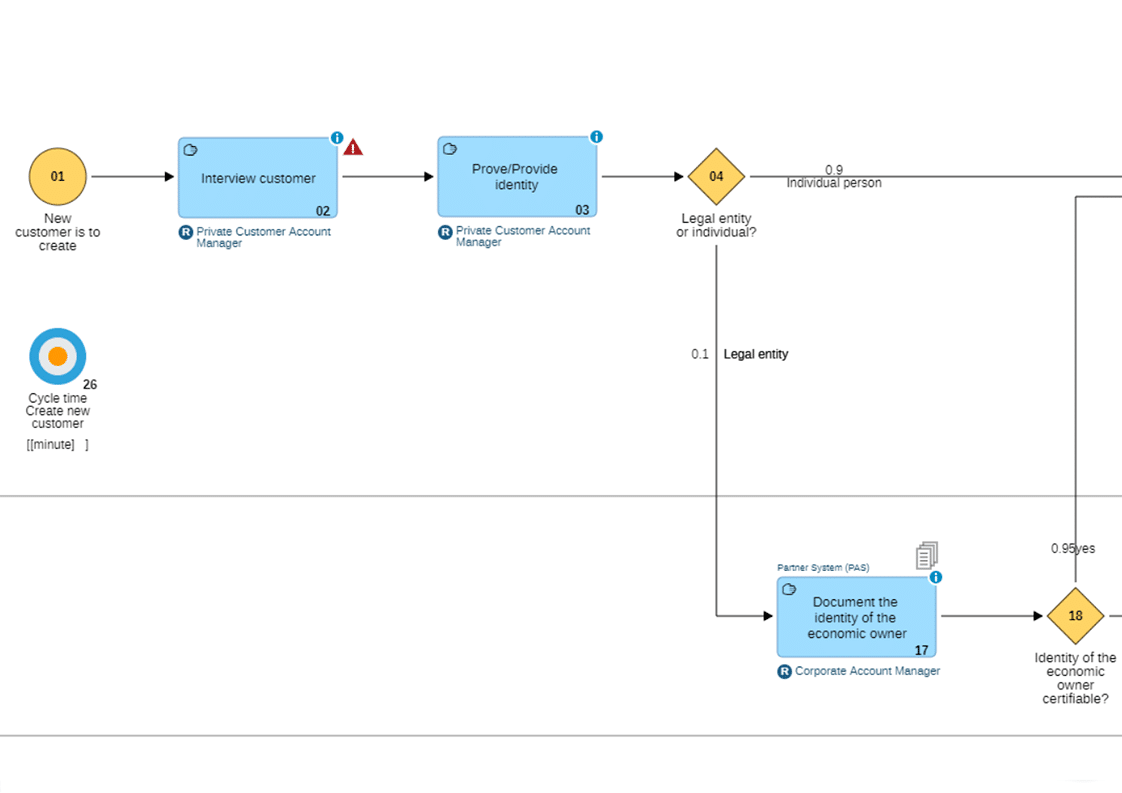
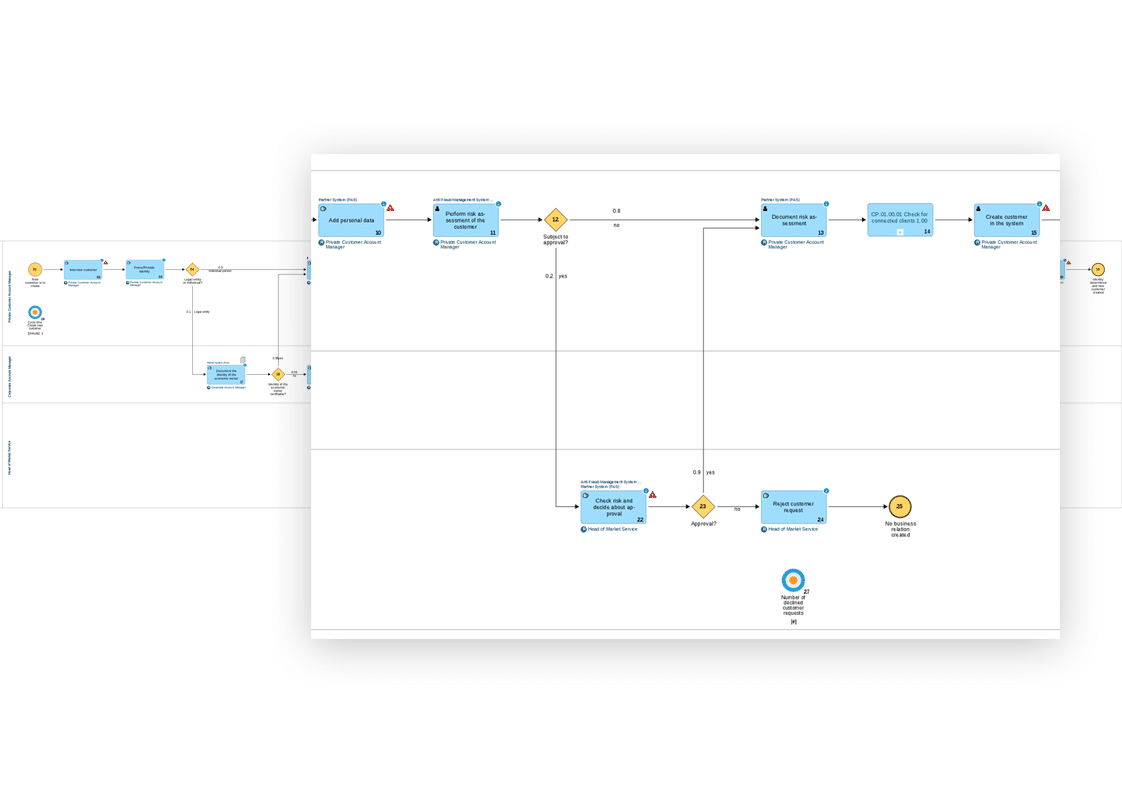
Profundizando aún más, el diagrama de procesos de negocio «Crear nuevo cliente» proporciona una visión muy detallada de la secuencia de tareas y todas las rutas alternativas. Además, información complementaria, como RACI, sistemas utilizados, riesgos asociados y más, brindan una visión completa del proceso.
Paso 1: Haga clic en el hipervínculo del elemento de proceso «Crear nuevo cliente» en el segundo nivel del Mapa de procesos para profundizar.
LA VISTA DEL ANÁLISIS DEL IMPACTO EMPRESARIAL
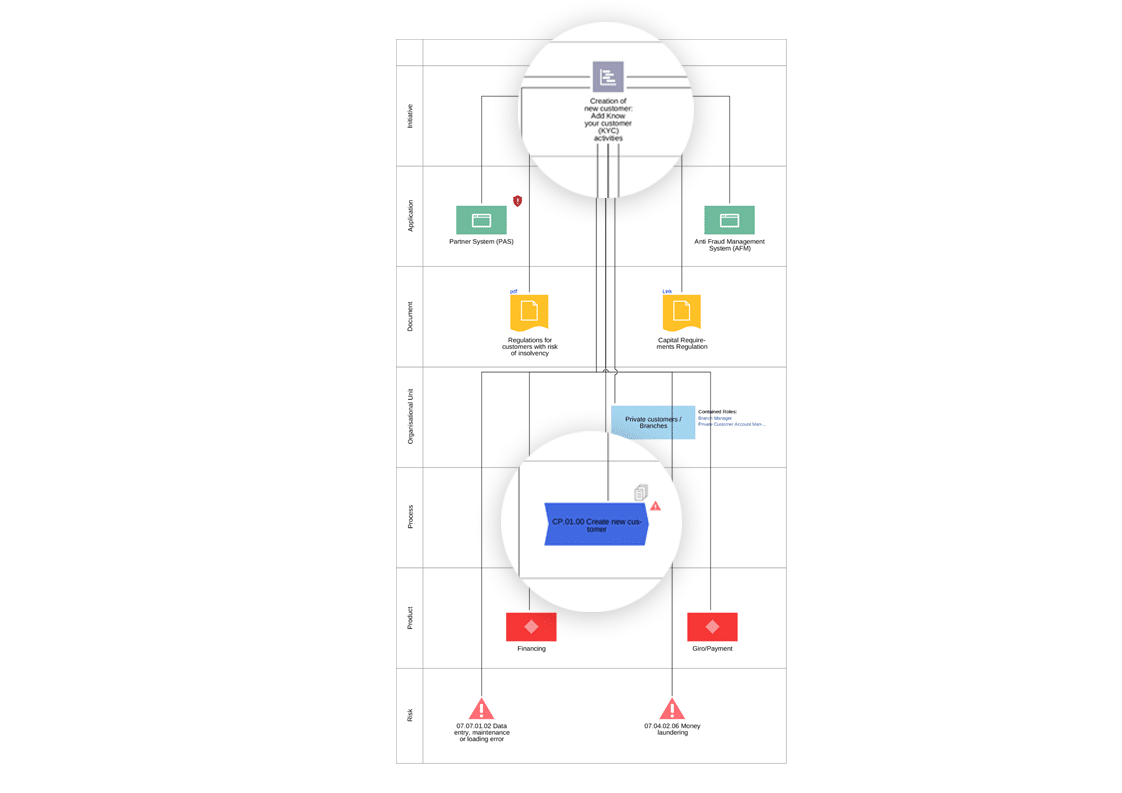
Un análisis de Business Impact muestra los efectos de la iniciativa «Conozca a su cliente» en los artefactos corporativos de ADOmoney Bank. Proceso afectado: «Crear nuevo cliente»
Paso 1: Abra el explorador de objetos y escriba en la barra de búsqueda las iniciales «KYC». Paso2: Haga clic con el botón derecho del ratón en la iniciativa «Creación de un nuevo cliente: Agregar actividades Know your customer (KYC)» Paso 3: En el menú contextual, seleccione «Informes» y luego «BIA…».
Paso4: seleccione «Análisis de impacto de iniciativas».
Sugerencia: puede eliminar carriles vacíos en el BIA seleccionándolos y presionando la tecla «Del» o mediante el menú contextual.
PROFUNDIZAR HASTA EL NIVEL DE FLUJO SECUENCIA
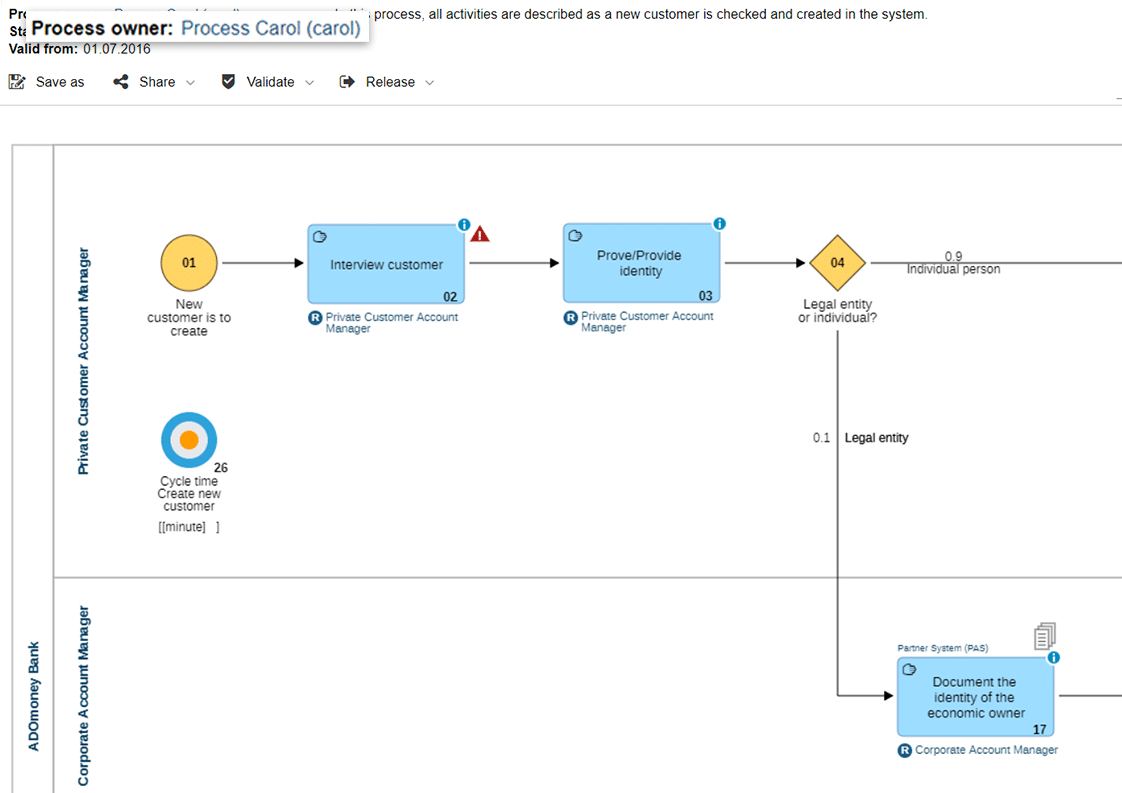
La jerarquía del proceso se puede seguir hasta el nivel de flujo de secuencia. En ese nivel, el propietario del proceso se puede identificar fácilmente.
Paso 1: En el mapa de procesos “CP.01 Asesorar al cliente” haga clic con el botón izquierdo del ratón en el proceso “CP.01.00 Crear nuevo cliente” para abrir el diagrama detallado del proceso de negocio.
VISTA DETALLADA DE LOS ROLES INVOLUCRADOS MEDIANTE LA MATRIZ RACI
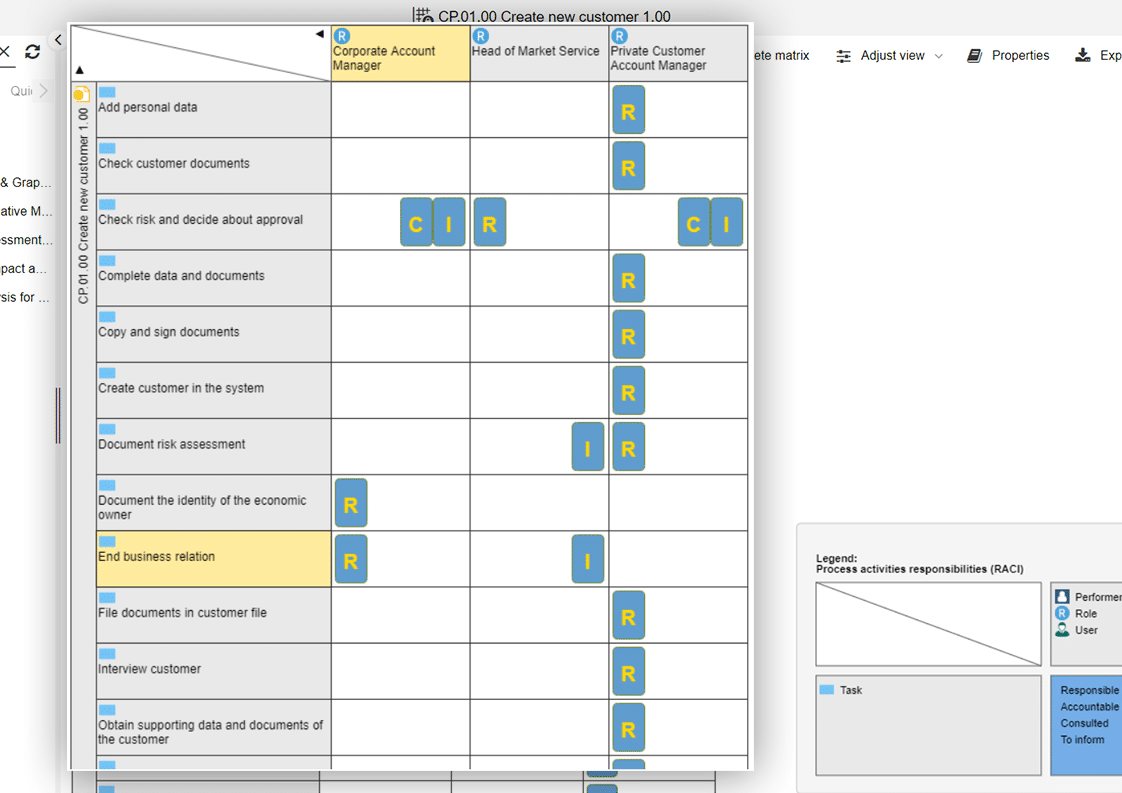
Otra forma de mostrar todos los roles involucrados en un proceso y sus responsabilidades es creando una matriz RACI.
Paso 1: En el modelo “CP.01.00 Crear nuevo cliente” use el menú contextual “Más” con los tres puntos en la esquina superior derecha de la pantalla. Paso 2: Seleccione la opción “Informes” y luego “Matriz”. Paso 3: Seleccione la configuración “Responsabilidades de actividades de proceso (RACI)”.
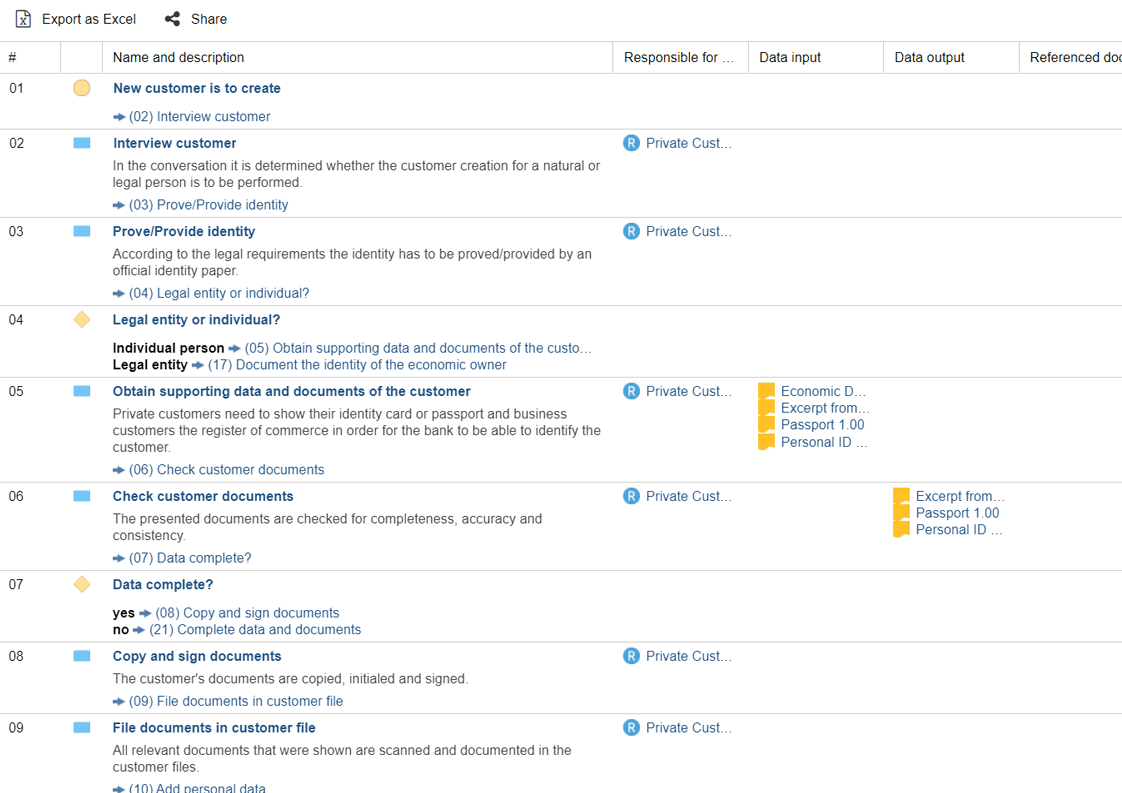
LEA EL PROCESO COMO UN LIBRO
La innovadora vista textual proporciona una buena alternativa al diagrama de flujo gráfico. Se lee como un libro y transmite las descripciones de todas las tareas, así como las responsabilidades y los recursos necesarios, como documentos y aplicaciones de TI.
Paso 1: En el modelo “CP.01.00 Crear nuevo cliente” cambie la vista en el menú de la esquina superior derecha de “Modelo” a “Texto”.
ANALICE EL FLUJO SECUENCIA
Antes de adaptar el proceso como un todo, se puede obtener rápidamente una visión general de la naturaleza del proceso observando el flujo secuencia.
Paso 1: en el modelo «CP.01.00 Crear nuevo cliente», vuelva a cambiar a la vista en el menú de la esquina superior derecha de «Texto» a «Modelo». Paso2: navegue por el modelo y explórelo, utilizando las barras de desplazamiento o el Navegador (ventana pequeña para navegación y zoom).
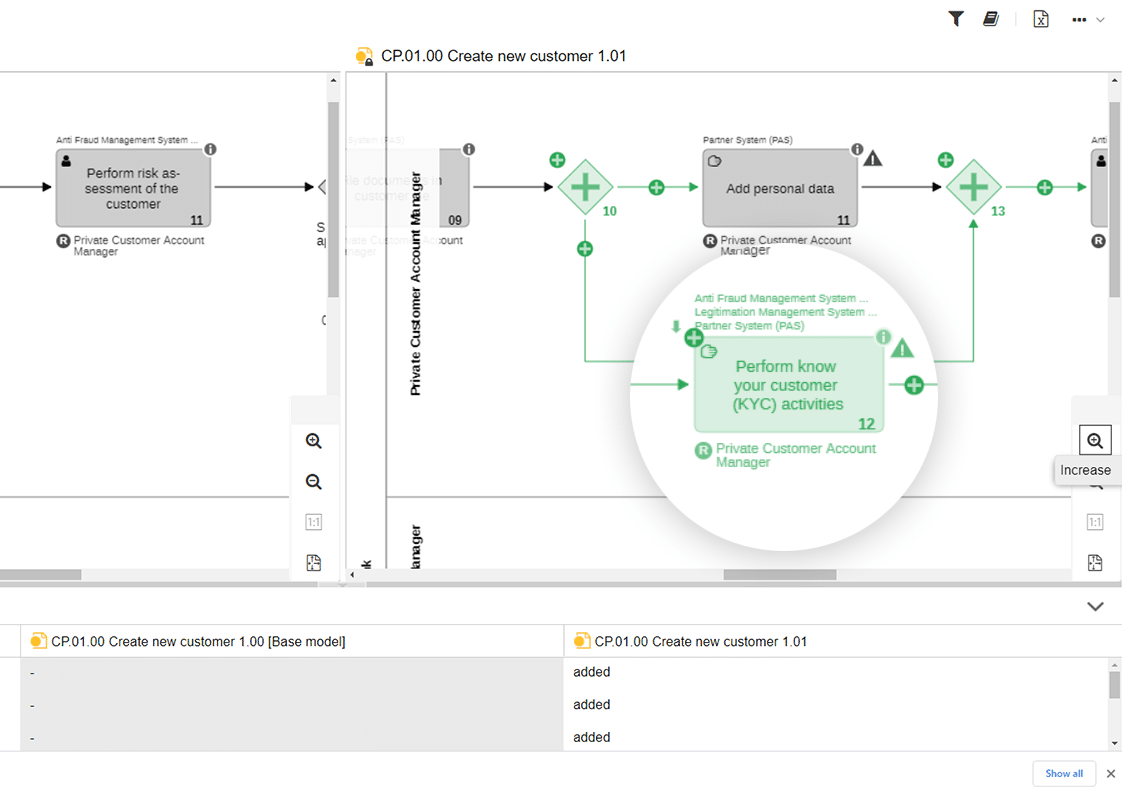
ADAPTE EL FLUJO SECUENCIA
Y VISUALICE EL CAMBIO
Después de crear una nueva versión / copia del modelo, el proceso «Crear nuevo cliente» se amplía de acuerdo con la iniciativa «Conozca a su cliente». La comparación de modelos gráficos y tabulares ayuda a resaltar esta diferencia.
Paso 1: Abra el explorador de modelos. Paso2: Busque la nueva versión “CP.01.00 Crear nuevo cliente 1.01” y la versión actual “CP.01.00 Crear nuevo cliente 1.00”. Paso 3: seleccione ambas versiones del modelo y use la función «Comparar» en el menú contextual del botón derecho.
ENVÍE LA NUEVA VERSIÓN DEL PROCESO AL WORKFLOW DE VERSIONAMIENTO
La nueva versión del proceso «Crear nuevo cliente» debe revisarse. El workflow de aprobación de procesos permite seguir un procedimiento gobernado, incluido un seguimiento de auditoría completo.
Paso 1: cambie al escenario «Control y aprobación» desde la barra de menú en la esquina superior izquierda de la pantalla. Paso 2: Revise el modelo haciendo clic en él. Paso 3: Regrese a la vista principal del escenario “Control y Aprobación”. Paso 4: haga clic en «Mostrar acciones» del modelo y envíelo a la siguiente transición de estado. Paso 5: como propietario del proceso, puede publicar el modelo después de la revisión de negocio.
Atención: ¡Esta característica solo está disponible en nuestras ediciones profesionales!
Para obtener más información, explore las ediciones profesionales de ADONIS y «Go-Pro»

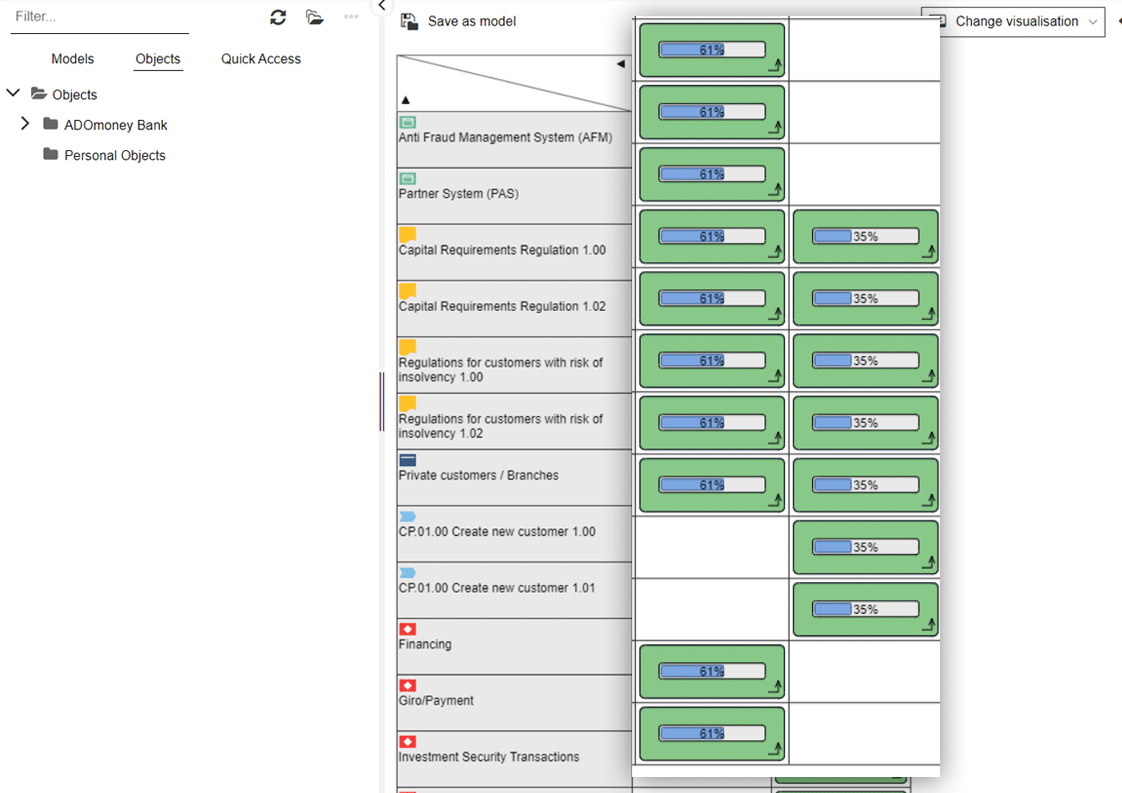
MONITOREE EL AVANCE DE LA INICIATIVA
El progreso de la iniciativa necesita ser monitoreado en forma continua.
Paso 1: Abra «Buscar». Paso 2: Busque “creación de nuevo cliente”. Paso 3: marque los dos objetos «Creación de un nuevo cliente: Agregar actividades de Conozca a su cliente (KYC)» y «Creación de un nuevo cliente: Examinar la evaluación de riesgos» del tipo de objeto «Iniciativa». Paso 4: Haga clic con el botón derecho del ratón en los objetos marcados para abrir el menú contextual. Paso 5: Seleccione la función «Informes» y «Matriz». Paso 6: Seleccione la configuración “Iniciativas” y abrir. Paso 7: Haga clic en el icono «Cambiar visualización» en la esquina superior derecha de la pantalla y seleccione «Progreso de la iniciativa».
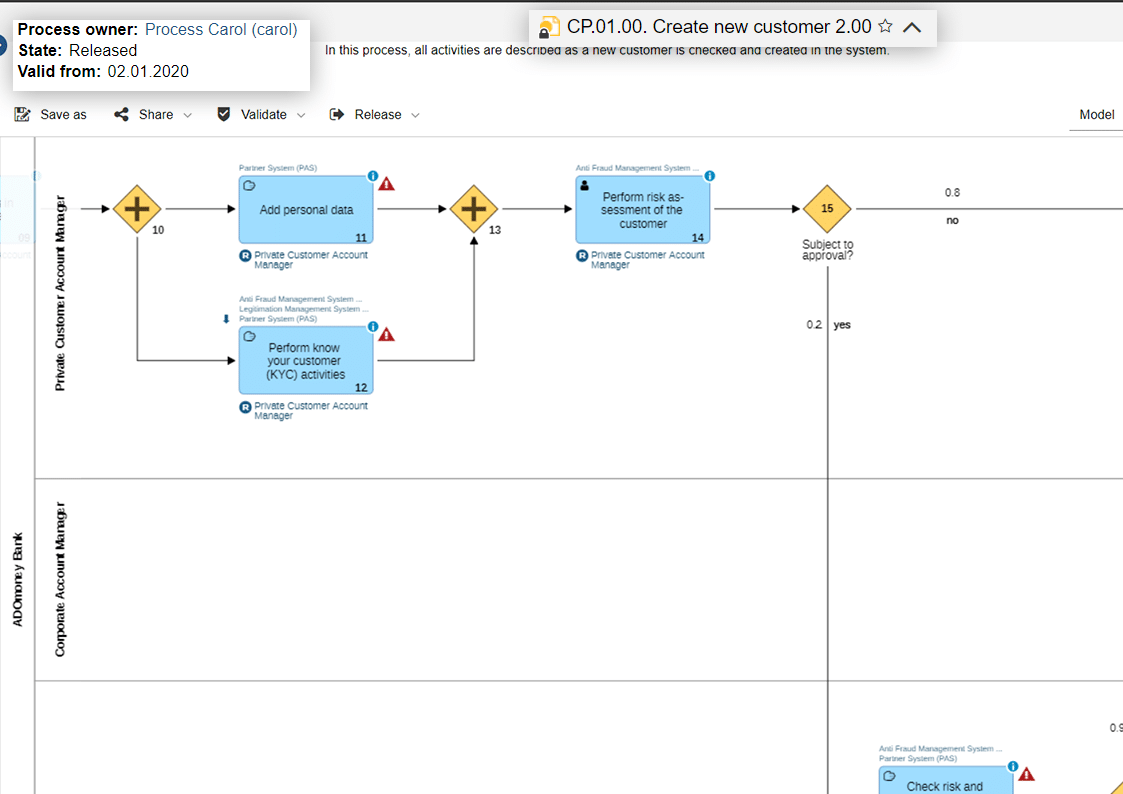
LA NUEVA VERSIÓN DEL PROCESO
SE VUELVE OPERATIVA
El proceso “Crear nuevo cliente” ha sido modificado de acuerdo a los nuevos requisitos y puesto a disposición de los empleados del Banco ADOmoney a través del Portal de la Organización en una nueva versión.
Paso 1: Haga clic en su usuario en la parte superior derecha de la pantalla. Paso 2: haga clic en «Ir al Portal Organizativo». Paso 3: Navegue por el mapa de procesos a la última versión del proceso “CP.0100 Crear nuevo cliente”.
Atención: ¡Esta característica solo está disponible en nuestras ediciones profesionales!
Para obtener más información, explore las ediciones profesionales de ADONIS y «Go-Pro»
